Tampilkan postingan dengan label Photoshop. Tampilkan semua postingan

Kamis, 19 Juli 2012

SplitCam-Software Untuk Memberikan Efek 3D Pada Video


Tahun 2009, aplikasi SplitCam muncul, sebuah aplikasi yang memungkinkan Anda menghubungkan aplikasi IM seperti ICQ, Yahoo Messenger, MSN Messenger, Skype, Camfrog, AOL, AIM, Pal Talk dll, untuk sumber video capture tunggal. Sekarang, dalam waktu sekitar tiga tahun atau lebih, telah ditingkatkan dan diperbarui dalam banyak cara. aplikasi ini menawarkan sejumlah pilihan baru dan berbagai filter dan efek latar telah ditambahkan untuk dapat diterapkan dalam video chatting dengan teman, keluarga dan rekan kerja. Anda dapat menggunakan berbagai benda lucu 3D, seperti Spiderman, monyet atau labu untuk menggantikan kepala atau wajah, meskipun mungkin terdengar agak ke sisi konyol. Perangkat lunak webcam memungkinkan Anda untuk melakukan live streaming ke situs streaming yang populer seperti LiveStream, Ustream, Justin.tv dll Fitur kunci lainnya termasuk dukungan untuk HD 1080p dan resolusi ke atas, streaming dari sumber selain webcam, misalnya, file video, slide banyak lagi.


Aplikasi ini memungkinkan Anda merekam video stream Anda dengan menekan Rec di kanan bawah. Selanjutnya, Anda dapat meng-upload video direkam langsung ke saluran YouTube Anda dengan pilihan yang terintegrasi, namun, pertama yang harus Anda lakukan sign in dari dalam app ini. Anda juga dapat memilih mode PiP (picture in picture) jika Anda inginkan.


Hal paling keren untuk dibicarakan adalah menu Effects, yang berisi kelimpahan fitur mewah yang dapat dimasukkan ke dalam stream video Anda. Menu efek mengandung sejumlah Filter yang dapat Anda terapkan seperti membalik video, deinterlacing, hitam & efek kontur putih, dan banyak lainnya. Latar belakang memungkinkan Anda mengubah latar belakang dari video Anda, dan mencakup baik adegan statis dan dinamis. Selain itu Anda dapat menempatkan item Wajah, Frames, Avatar, Obyek, Teks, Tanggal & Waktu dan item kustom lainnya untuk video atau gambar  Anda . Selama sesi streaming, Anda dapat menangkap gambar dengan mengklik Snapshot, di mana Anda dapat mengambil gambar selama video menggunakan pengaturan yang berbeda seperti langsung, non-stop dan dalam interval.

Sumber menu memungkinkan Anda memilih sumber streaming yang saya sebutkan sebelumnya, misalnya, webcam, video, desktop atau bahkan sebuah file gambar. Mengklik menu Options menyediakan pengaturan lagi untuk menyesuaikan aplikasi sesuai dengan preferensi Anda seperti resolusi kamera dan kalibrasi warna dll


aplikasi ini dapat bekerja pada Windows XP, Windows Vista, Windows 7 dan Windows 8.

readmore...

Minggu, 15 Juli 2012

Software Editing Image Fitur dan Tools Mirip Adobe Photoshop


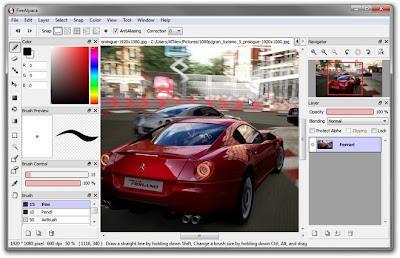
Ketika anda ingin mengedit sebuah foto, pasti sofware Adobe Photoshop yang terlintas di pikiran Anda. tapi kali ini saya tidak membahas tentang photoshop yang tentu anda tahu sendiri harga orisinil software tsb kurang lebih masih di kisaran $500, harga yang mahal untuk ukuran kita, dan sekarang saya akan membahas sebuah softrware yang semua fitur dan tool-nya menyerupai adobe photoshop dan yang pastinya gratis dan tidak ada masa trial.


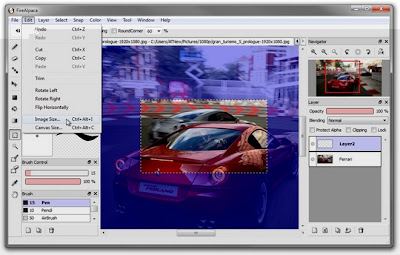
Semua informasi yang ditampilkan pada status bar aplikasi, misalnya, ketika Anda membawa kursor mouse di atas alat, maka akan muncul nama alat pada status bar bukannya setiap dialog nama. Berbicara tentang toolbar, itu terdiri dari sebagian besar alat dasar seperti Brush, Eraser, Dot, Pindah, Isi, Bucket, Gradient, Pilih, Magic Want, SelectPen, SelectEraser, pipet dan Tangan. Anda juga dapat mengubah ukuran gambar dengan menuju ke menu Edit, yang akan memungkinkan Anda menetapkan dimensi gambar dan DPI (dots per inch).


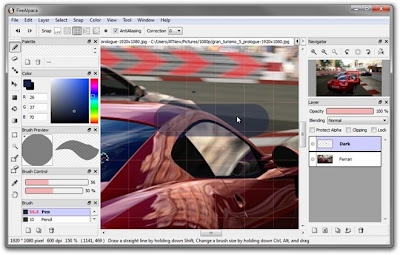
tombol Undo dan Redo juga ditempatkan di sudut kiri atas jendela untuk memudahkan akses dan kenyamanan pengguna. Anda juga dapat memperbesar dan memperkecil gambar untuk bekerja pada daerah halus. Sayangnya, saya tidak bisa menemukan Text tool dalam aplikasi ini, yang merupakan salah satu favorit saya terutama untuk merancang poster . Namun demikian, bukan berarti gagal, karena Anda dapat menambahkan efek lain untuk gambar Anda seperti Rotate, Levels, Hue, Gaussian Blur and Mosaic, dengan menuju ke menu lapisan.


Aplikasi ini bekerja pada Windows XP, Windows Vista, Windows 7, Windows 8 dan Mac OS X


silahkan anda download software ini disini

readmore...

Jumat, 06 Juli 2012

ArtWeaver - Aplikasi Gratis Terbaik Pengganti Photoshop


Jika Anda tidak ingin menghabiskan uang untuk membeli Photoshop, dan Anda bukan penggemar berat program pengedit foto lainnya seperti The Gimp atau Paint.NET, maka Anda mungkin akan senang mengenai free stuff  yang disebut ArtWeaver,  aplikasi gratis ini benar-benar tampak seperti Photoshop!

ArtWeaver merupakan freeware alternatif Photoshop, walaupun tidak memiliki fitur canggih  seperti Photoshop, tapi banyak alat-alat editing gambar yang sama Photoshop dan tampilannya sangat mirip. Lihat gambar di bawah ini dari GUI ArtWeaver :


satu set menu yang sangat mirip dengan Photoshop Jadi, jika Anda telah menggunakan Photoshop sebelumnya, Anda tidak akan mengalami kesulitan menggunakan ini. Dan jika Anda memulai dengan program ini, bukan GIMP, Anda akan dapat menggunakan Photoshop kemudian tanpa banyak belajar kembali.

ArtWeaver adalah alat editing gambar yang baik, itu adalah kekuatan utama dalam simulasi alat kuas alam, seperti pensil, kapur, minyak, bunga karang, sikat udara, kaligrafi, dan banyak sikat digital lainnya. Anda juga memiliki berbagai macam penyesuaian Anda dapat membuat dengan kuas saat ini atau Anda dapat membuat sikat baru.

Alat editing gambar standar termasuk tanam, overlay teks, gradien mengisi, mempertajam alat, alat penetes mata, alat laso seleksi, dan banyak lagi. Mereka memiliki sejumlah program  filter  yang baik(emboss, mosasic, blur) yang dapat Anda terapkan untuk gambar Anda dan Anda dapat menambahkan banyak lapisan untuk foto Anda juga, seperti di Photoshop.


Program ini mendukung berbagai format file seperti PNG, JPEG, GIF, BMP, PCX, TGA, TIFF, dan bahkan PSD.

Program ini memiliki fitur menarik lainnya, seperti dukungan untuk tablet pena, jadi jika Anda sedang  menggambar, Anda juga bisa untuk membatalkan / Redo tindakan sebelumnya.

Apa yang saya juga suka tentang aplikasi open source ini adalah bahwa hal itu dapat diperpanjang oleh pengembang pihak ketiga menggunakan plug-in, yang sangat cool. Jadi jika ada fitur yang hilang dari program ini, seseorang dapat menulis plugin dan semua Anda harus melakukannya menginstalnya untuk memperoleh fungsi itu. Anda dapat men-download plug-in saat ini pack untuk ArtWeaver yang menambahkan filter lebih.


Jadi jika Anda mencari alternatif Photoshop  pastikan untuk mencoba ArtWeaver


readmore...

SplitCam-Software Untuk Memberikan Efek 3D Pada Video


Tahun 2009, aplikasi SplitCam muncul, sebuah aplikasi yang memungkinkan Anda menghubungkan aplikasi IM seperti ICQ, Yahoo Messenger, MSN Messenger, Skype, Camfrog, AOL, AIM, Pal Talk dll, untuk sumber video capture tunggal. Sekarang, dalam waktu sekitar tiga tahun atau lebih, telah ditingkatkan dan diperbarui dalam banyak cara. aplikasi ini menawarkan sejumlah pilihan baru dan berbagai filter dan efek latar telah ditambahkan untuk dapat diterapkan dalam video chatting dengan teman, keluarga dan rekan kerja. Anda dapat menggunakan berbagai benda lucu 3D, seperti Spiderman, monyet atau labu untuk menggantikan kepala atau wajah, meskipun mungkin terdengar agak ke sisi konyol. Perangkat lunak webcam memungkinkan Anda untuk melakukan live streaming ke situs streaming yang populer seperti LiveStream, Ustream, Justin.tv dll Fitur kunci lainnya termasuk dukungan untuk HD 1080p dan resolusi ke atas, streaming dari sumber selain webcam, misalnya, file video, slide banyak lagi.


Aplikasi ini memungkinkan Anda merekam video stream Anda dengan menekan Rec di kanan bawah. Selanjutnya, Anda dapat meng-upload video direkam langsung ke saluran YouTube Anda dengan pilihan yang terintegrasi, namun, pertama yang harus Anda lakukan sign in dari dalam app ini. Anda juga dapat memilih mode PiP (picture in picture) jika Anda inginkan.


Hal paling keren untuk dibicarakan adalah menu Effects, yang berisi kelimpahan fitur mewah yang dapat dimasukkan ke dalam stream video Anda. Menu efek mengandung sejumlah Filter yang dapat Anda terapkan seperti membalik video, deinterlacing, hitam & efek kontur putih, dan banyak lainnya. Latar belakang memungkinkan Anda mengubah latar belakang dari video Anda, dan mencakup baik adegan statis dan dinamis. Selain itu Anda dapat menempatkan item Wajah, Frames, Avatar, Obyek, Teks, Tanggal & Waktu dan item kustom lainnya untuk video atau gambar  Anda . Selama sesi streaming, Anda dapat menangkap gambar dengan mengklik Snapshot, di mana Anda dapat mengambil gambar selama video menggunakan pengaturan yang berbeda seperti langsung, non-stop dan dalam interval.

Sumber menu memungkinkan Anda memilih sumber streaming yang saya sebutkan sebelumnya, misalnya, webcam, video, desktop atau bahkan sebuah file gambar. Mengklik menu Options menyediakan pengaturan lagi untuk menyesuaikan aplikasi sesuai dengan preferensi Anda seperti resolusi kamera dan kalibrasi warna dll


aplikasi ini dapat bekerja pada Windows XP, Windows Vista, Windows 7 dan Windows 8.

readmore...

Senin, 02 Juli 2012

3 Software Untuk Membuat Gambar Animasi


Jika sebelumnya pernah saya bahasa cara membuat film animasi sendiri, sekarang akan saya bahas tentang software untuk membuat gambar animasi.
Berikut ada 3 software untuk membuat animasi dan menghidupkan gambar. Perangkat lunak ini datang dengan beberapa efek animasi dan memungkinkan Anda untuk membuat animasi atau membuat gambar tampak seperti hidup.

DP Animation Maker


Project DogWaffle


Sharp Animator


readmore...

Software Editing Image Fitur dan Tools Mirip Adobe Photoshop


Ketika anda ingin mengedit sebuah foto, pasti sofware Adobe Photoshop yang terlintas di pikiran Anda. tapi kali ini saya tidak membahas tentang photoshop yang tentu anda tahu sendiri harga orisinil software tsb kurang lebih masih di kisaran $500, harga yang mahal untuk ukuran kita, dan sekarang saya akan membahas sebuah softrware yang semua fitur dan tool-nya menyerupai adobe photoshop dan yang pastinya gratis dan tidak ada masa trial.


Semua informasi yang ditampilkan pada status bar aplikasi, misalnya, ketika Anda membawa kursor mouse di atas alat, maka akan muncul nama alat pada status bar bukannya setiap dialog nama. Berbicara tentang toolbar, itu terdiri dari sebagian besar alat dasar seperti Brush, Eraser, Dot, Pindah, Isi, Bucket, Gradient, Pilih, Magic Want, SelectPen, SelectEraser, pipet dan Tangan. Anda juga dapat mengubah ukuran gambar dengan menuju ke menu Edit, yang akan memungkinkan Anda menetapkan dimensi gambar dan DPI (dots per inch).


tombol Undo dan Redo juga ditempatkan di sudut kiri atas jendela untuk memudahkan akses dan kenyamanan pengguna. Anda juga dapat memperbesar dan memperkecil gambar untuk bekerja pada daerah halus. Sayangnya, saya tidak bisa menemukan Text tool dalam aplikasi ini, yang merupakan salah satu favorit saya terutama untuk merancang poster . Namun demikian, bukan berarti gagal, karena Anda dapat menambahkan efek lain untuk gambar Anda seperti Rotate, Levels, Hue, Gaussian Blur and Mosaic, dengan menuju ke menu lapisan.


Aplikasi ini bekerja pada Windows XP, Windows Vista, Windows 7, Windows 8 dan Mac OS X


silahkan anda download software ini disini

readmore...

Senin, 23 April 2012

Photoshop CS5 Portable


box-photoshop-cs5ex-111x140

kali ini saya akan berbagi software yaitu  Photoshop CS5 Portable,,,  cara downloaddan pemakaian nya sangan simple sekali ,,


Cara Menggunakan Photoshop Install

Cara menggunakan photoshop install sama dengan menggunakan aplikasi install lain yang ada di komputer. Akan tersedia icon secara otomatis dalam folder atau sub folder start menu. Jadi cara menggunakan photoshop install adalah sebagai berikut :
Klik tombol START
Pilih ALL PROGRAM
Pilih Folder Adobe Photoshop sesuai versi Photoshop, kadang icon tidak di tempatkan dalam folder namun langsung di folder start menu
Klik icon Adobe Photoshop

Cara Menggunakan Photoshop Portable

Cara menggunakan photoshop portable sama dengan menggunakan aplikasi portable lain yang ada di komputer. Jadi akan sedikit lebih ribet jika di bandingkan dengan cara menggunakan photoshop install. Untuk yang kepingin tahu cara menggunakan photoshop portable adalah sebagai beriku.
Extract file photoshop Portable yang hasil download pada folder pilihan anda misalnya
c:\Photoshop Portable
Buka folder dimana photoshop Portable di extract yaitu c:\Photoshop Portable
Amati jenis file yang tersedia pilih jenis file application dengan di tandai extention .exe misalnya PortablePhotoshopCS5.exe
Klik kanan PortablePhotoshopCS5.exe
Pilih Create Shortcut
Drag and drop pada quick Launch | start menu | desktop pilih yang anda suka
Klik ikon PortablePhotoshopCS5.exe tersebut
Poin 4 - 6 hanya di gunakan untuk memudahkan cara menggunakan photoshop portable. Karena sampai proses poin ke 3 pun sudah dapat di gunakan dengan klik 2 kali portablephotoshopcs5.Exe tersebut. Namun suatu saat jika ingin menggunakan photoshop portable harus membuka explorer kembali dan saya rasa malah membikin ribet. Jadi pembuatan shortcut portablephotoshopcs5.Exe hanya untuk memudahkan menggunakan photoshop selanjutnya. Download softwarenya dibawah ini


ketika muncul di tampilan download indowebster pilih download yang berwarna biru

klik download yang berwarna biru

readmore...

Rabu, 14 Maret 2012

Edit Membersihkan Noda di Wajah Dengan photoshop


Neh foto wajah mpok tetangga aye pinjem buat postingan ini gpp yah...soalnya mpok tetangga ini yg mw di photo terus di tempel di blog aye..

Nah sesuai request dari salah satu pengunjung, kali ini diriku mencoba untuk bagi ilmu salah satu teknik edit foto, yaitu menghilangkan noda wajah atau jerawat atau apa aja yang mengganggu di wajah…
Kali ini diriku akan memberi contoh editing sederhana menggunakan salah satu foto temanku… Hi7x… maaf ya ga he(R)u pakai foto kamu… ^^
Nah langkahnya cukup simple :
Buka aja foto yang ingin di-edit pakai Photoshop…
Gunakan tool Lasso tool (L) untuk membuat seleksi pada daerah yang ingin di-edit, kalau perlu perbesar menggunakan Zoom tool (Z) agar hasil lebih halus, contohnya seperti pada gambar…


21


Tekan Ctrl+J untuk membuat layer baru berdasarkan area seleksi yang telah dipilih dari foto awal…


31


      Nah sekarang tinggal menyamarkan noda wajah dengan efek Gaussian Blur… Sebelumnya pilih dulu layer yang baru, lalu pilih Filter >> Blur >> Gaussian Blur… Nah berikan efek blur secukupnya saja, jangan terlalu sedikit dan juga jangan terlalu banyak…


            4


            Jika ada bagian yang dirasa kurang halus, ulangi lagi proses seleksi dan pemberian efek blur tapi ingat, disini kuncinya adalah nilai blur yang tepat…
            Selanjutnya sebagai tambahan, kita ubah warna agar nampak lebih gimana gitu… Pertama gabungkan dulu semua layer dengan Ctrl+E, lalu pilih Image >> Adjusments >> Color Balance… (Ctrl+B), dan atur nilai Pada Shadows, Midtones dan Hightlights sesuai keinginan dan kebutuhan, dalam hal ini diriku pakai S : 0,0,-7 | M : 0,0,-14 | H : 0,0,-21 | artinya diriku menambahkan intensitas warna kuning pada tiap opsi…


            1. 6


            Terakhir tinggal atur pencahayaan agar lebih tajam, pilih Image >> Adjusments >> Brightness/Contrast… tentukan nilai sesuai kebutuhan, diriku memakai B : 7 dan C : 14 agar tambah tajam…


            1. 7


            Nah selesai sudah, coba bandingkan kedua gambar berikut :


            Sebelum di Edit

            Sebelum di Edit


            sesudah edit


            Hasil Edit


            Nih hasil wajah mpok tetangga yang aye pinjem lalu aye edit ..


            selamat mencoba
            tinggalkan coment yah gan...coment via facebook
            readmore...

            Senin, 05 Maret 2012

            Tutorial Photoshop Membuat Efek Mata Sharingan di Adobe Photoshop


            Hup ha.. hup ha.. hup ha.. * lagi push up pake satu jari..
            Fiuh..
            Hehe..
            Salam narsis..
            Kembali lagi di episode dua tutorial Membuat Efek Mata Sharingan di Adobe Photoshop

            .


            Nah sebelumnya pemanasan dulu ya, kalo saya sih udah pemanasan barusan.. hehe..
            Oke gak perlu puanjaaang.. leuabaaarrrr.... kita lanjut aja ya..

            Buka file photoshop yang kemarin yang udah di siapakan untuk di mainkan ( heleh )..


            Nah, setelah terbuka, hal pertama yang dilakukan adalah...ke layer mata sharingan yang sudah di buat kemarin, duplicate layer ini karena kita memilik 2 mata, jadi harus memiliki dua layer cara duplicat layernya yaitu tekan Ctrl+J.
            Nah sekarang baru kita perkecil mata sharingan tersebut mengikuti mata si cewek. Pilih aja salah satu layer, setelah itu baru di kecilkan dan digeser ke mata sebelah kiri..
            Caranya ke Edit>Free Transform. Nah kecilkan, serta geser mata tersebut ke mata sebelah kiri si cewek. Kecilnya ikuti besar mata si cewek ya.

            Nah sekarang hapus bagian atas mata tersebut seolah-olah mata tersebut masuk. Untuk mempermudah,opacity layer mata bisa dituruni agar transparan..


            setelah itu baru kita menghapus bagian atas mata sharingan tadi
            Nah menggunakan apa kita menghapusnya anak-anak?? tetap!!.. pen tools. !!! hehe.. saya harap teman-teman sudah mahir menggunakan tools ini jika pun tidak saya juga tidak akan bosan-bosan menyarankan anda melihat tutorial menggunakan pen tools di photoshop.
            Ikuti gambar..


            Seperti biasa klik kanan>Make selection..>Ok>Delete.
            Tekan Ctrl+D untuk menghilangkan selectnya. Nah kembalikan opacity layer mata tadi ke semula yaitu 100..


            Hmm saya membuat matanya agak kebesaran sepertinya, tidak masalah saya kecilkan aja lagi ya, hehe.. maap kurang teliti..
            Selanjutnya ganti mode layernya dari "normal" ke "overlay"..
            Hasilnya sudah mulai mencerahkan bukan??
            Lakukan hal yang sama pada mata yang kiri, dengan layer yang sudah di duplicate tadi.
            jika sudah, lihat hasilnya?? mantaps..!!
            Nah sekarang kita ke layer cewek, double klik layer tersebut, muncul box, klik OK, untuk mengubah dari layer background menjadi layer 0, oke setelah itu, cerahkan muka si cewek tadi dengan cara mengutak-atikBrightness/Contras,


            Muncul box, atur B=30 dan c=30..
            Nah sekarang sembunyikan layer mata sharingan tadi, karena kita akan konsentrasi ke layer poto cewek tadi, setelah di sembunyiin kembali ke layer ceweka tadi..
            Sekarang tugas selanjutnya kita buat layer cewek itu seperti ini..


            Hehe.. tenang-tenang walaupun kelihatannya sulit tapi gak kok, cuma menggunakan dodge tool  

            dan burn tool (pada keyboard tekan o, tools ini terletak pada satu panel, untuk memilih salah satunya bisaklik+tahan pada panah kecil di sudut panel) ,nani keluar box seperti gambar di bawah ini.


            Saya akan memberikan caranya sekilas aja, ntar di lain waktu kita bisa bahas lebih detail ya..

            Nah pilih dodge tool 

            , lalu putihkan mata, dengan cara klik-klik ya bukan klik tahan geser-geser.. ( halah apa lagi nih, hehe gak tau mau nyebut apa yang jelas jangan di oles tapi di klik-klik, gunanya untuk rapi aja sebenarnya)


            Oke jika sudah sama seperti yang saya lakukan, itu berarti sudah cukup jangan di teruskan.. nah sekarang keburn tool.

            Sekarang membuat pupil mata dengan burn tool, caranya sama dengan dodge tools tadi, sebelumya kita buka lagi layer mata sharingan tadi untuk menentukan pupil mata agar sesuai dengan pupil mata sharingannya..

            Nah setelah itu kembali ke layer mata cewek tadi ya.. baru dah kita membuat pupil mata sesuai dengan mata sharingan tadi dengan burn tool.
            Setelah cukup kita bisa menyembunyikan lagi mata sharingan tadi untuk melihat hasil yang sudah dibuat barusan,jika kurang bisa lanjut lagi jika cukup ya jangan di burn lagi..

            Bagaimana?? mudahkan?? lakukan hal yang sama pada mata satu lagi ya..
            Sekarang tinggal finishing, masih dengan burn tool tadi, mari kita menggelapkan beberapa sisi muka si cewek untuk menjadikannya lebih mantaps!!
            Lebih jelasnya lihat gambar..


            burn bagian yang di lingkar ya..
            nah gini hasilnya..
            sesuai selera sih sebenarnya.. hehe..
            Oke sekarang baru dah kita memunculkan lagi mata sharingan tadi, pelan-pelan jangan sampai ntar kena ilusi ama mata ini.. hehe..
            nah, hup hah *salto 3x di udara.. ( bo'ong deh ) hehe..
            okey munculkan...
            taraa...!!!!


                FINAL IMAGE

            Yup begitulah kira-kira akhir tutorial ini, jangan lupa di save ya?? jika ada yang kesulitan bisa bertanya-tanya kok, jangan malu ya, silahkan aja ketik MatserLegendz sepasi 888 kirim ke rumah saya, jangan lupa di sertai "bingkisan" tapi jangan bom, hehe..
            Oke sekian dulu ya, maap nih kalo agak telat mengupdate tutorial x ini, di karenakan .. hmm he he., *cengengesan.
            Mungkin tutorial kali ini masih kurang jelas dan mungkin ada yang gak ngerti dengan tulisan saya?? ya maklum lah karena saya mengetik, jika teman teman melihatnya dengan tulisan saya, woow pasti anda langsung sakit mata hehe, jadi bersyukurlah tutorial kali ini saya ketik tidak saya tulis..
            Okey.. sampai disini.. nantikan terus postingan saya selanjutnya ya..
            tinggalkan coment yah gan...

            readmore...

            Cara Membuat Efek Teks Melingkar pada CorelDraw


            Langkah 1
            Buat lingkaran dengan Ellipse Tool (U), agar benar-benar berupa lingkaran sempurna gunakan tombol SHIFT sambil klik dan drag pada area kerja Photoshop.


            Langkah 2
            Hilangkan Warna fill pada shape 1 dengan cara menggeser ke kiri sampai 0% pada pallete layer. Klik Horizontal Type Tool dan arahkan mouse pointer ke garis lingkaran yang telah di buat sehingga mouse pointer berubah menyerupai gambar dibawah dan klik di garis tersebut. Ketikkan Tulisan yang anda kehendaki, misalnya “Membuat Teks Melingkar dengan Photoshop”.


            Langkah 3
            Untuk mengubah opsi mirror dan lain sebagainya Anda cukup menggunakan horizontal type tool (sebaiknya pindah tool move tool kemudian klik tool horizontal type tool dulu agar edit lebih mudah). Gunakan tombol keyboard CTRL + klik drag untuk mengubah susunantulisan. Biasanya ada dipojok tulisan paling kiri, arahkan mouse Anda ke atasnya (horizontal type tool aktif) dan ikon akan berubah menjadi panah kecil seperti ikon next dan previous.I kon tersebut mengindikasikan awal dan akhir tulisan lingkaran.
            Untuk efek mirror cukup klik drag ke dalam atau keluar lingkaran (arah drag atas bawah) sesuai dengan 
            kondisi.


            Jika teks lingkaran sudah jadi, Anda bisa membuat teks lingkaran kedua dengan cara yang sama, namun sebaiknya menghidden layer teks sebelumnya dengan cara klik ikon mata pada layer teks tersebut. Teks lingkaran ini bekerja menggunakan path yang berdiri sendiri (tidak tergantung shape lingkaran yang sebelumnya dibuat). Pada kebutuhan tertentu teks lingkaran yang sudah jadi diedit/diubah agak lonjong, maka Anda bisa mengubahnya menggunakan Pen Tool, untuk mempelajari segala macam tentang path tersebut anda bisa mengakses artikel berikut.


            Hasil
            Dengan cara-cara diatas saya mendapatkan hasil berikut.


            selamat berkarya ^_^


            tinggalkan coment yah gan...
            readmore...